


Warme herinnering
De producten in deze link zijn geen originele Epson-producten, maar compatibele producten van derden die als vervanging dienen voor de originele Epson-cartridges.

T7251-T7254 T725A compatibele inktcartridges, volledig gevuld met inkt
Voor Epson T7251-T7254 T725A
Deze inktcartridge is ontworpen voor Officejet Pro-printers. Dankzij het ontwerp produceert hij sneldrogende, veegvaste afdrukken.
Onze kleuren komen vrijwel exact overeen met het origineel en omdat ze zo ongelooflijk dicht bij het origineel liggen, is het niet nodig om het kleurprofiel aan te passen of de leidingen te spoelen; het is plug-and-play, net als het origineel.
Productinstructies
Productnaam: Compatibele inktcartridges
Conditie: Voor Epson
Patroonnummer: T7251-T7254 T725A
Cartridgekleur: K, C, M, Y, WH, WH
Patrooncapaciteit: 600 ml/stuk
Inktsoort: Textielinkt
Chiptype: De stabiele cartridgechips zijn geïnstalleerd.
Voordeel: Plug and Play, dezelfde kwaliteit als de originele fabrikant.
Garantie: 1:1 vervanging van elk defect product.
Geschikte printers
Voor PSON SURE COLOR F2000 F2100 F2130 F2140 F2150 printers
600 ml - Foto zwarte inktcartridge

600 ml - Cyaan inktcartridge

600 ml - Magenta inktcartridge

600 ml - Gele inktcartridge

Voorzien van stabiele cartridgechips
De inktcartridge is voorzien van een chip, de kwaliteit is zeer stabiel. De chips geven het exacte inktniveau aan.

HOE TE GEBRUIKEN
Inktcartridges vervangen
Als een van de geïnstalleerde inktcartridges leeg is, kunt u niet afdrukken. Als er een waarschuwing voor een bijna leeg inktniveau wordt weergegeven, raden we u aan de cartridge te vervangen.
Vervang de inktcartridge(s) zo snel mogelijk. Als een inktcartridge leeg raakt tijdens het afdrukken, kunt u doorgaan met afdrukken nadat u de inktcartridge hebt vervangen.
Wanneer u tijdens een printopdracht inkt vervangt, kan er echter een kleurverschil optreden, afhankelijk van de droogomstandigheden.
Hoe vervang je dit?
Je kunt dezelfde procedure gebruiken om alle inktcartridges te vervangen.
1. Schakel de printer in.
2. Open het klepje van de cartridge.
3. Steek uw vinger in de inkeping bovenop de inktcartridge en trek deze recht naar buiten.
Let op: Er kan inkt rond de inkttoevoeropening van verwijderde inktcartridges zitten. Zorg er daarom voor dat er geen inkt op de omgeving terechtkomt.
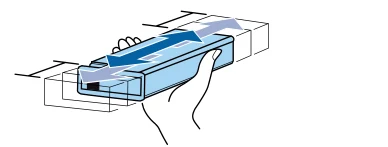
4. Schud elke nieuwe inktcartridge ongeveer 15 seconden krachtig, draai de cartridge vervolgens om zoals afgebeeld en herhaal dit.
Let op: Raak de IC-chip bovenop de cartridge niet aan; anders wordt de cartridge mogelijk niet herkend of print de printer mogelijk niet correct.
5. Houd de cartridge met de labelzijde naar de zijkant van de printer gericht en schuif deze helemaal in de sleuf.
Let op: Zorg ervoor dat de kleur van de inktcartridge overeenkomt met de kleur van het label op de printer.
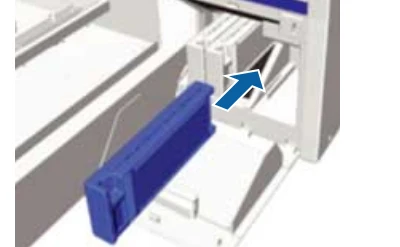
6. Zorg ervoor dat u inktcartridges in alle sleuven plaatst, anders kan de printer niet afdrukken.
7. Sluit het klepje van de inktcartridge.
Productcategorieën
-

300 ml 728 compatibele inktcartridge voor HP-printers...
-

Compatibele inktcartridge voor Epson WF-C17590 se...
-

72 compatibele inktcartridges voor HP Designjet T7...
-

Dtf-ink T503XL compatibele inktcartridge met Dy...
-

T5961 – T5969 T596A T596B 700ML/PC Compatibel...
-

700 ml/stuk T44L1-T44L9 T44LA T44LB T44LD Compatibel...


