


Warme herinnering
De producten in deze link zijn geen originele Epson-producten, maar compatibele producten van derden die als vervanging dienen voor de originele Epson-cartridges.

SC9 70 compatibele inktcartridges, volledig gevuld met inkt.
Voor Epson SC9 70
Deze inktcartridge is ontworpen voor Officejet Pro-printers. Dankzij het ontwerp produceert hij sneldrogende, veegvaste afdrukken.
Onze kleuren komen vrijwel exact overeen met het origineel en omdat ze zo ongelooflijk dicht bij het origineel liggen, is het niet nodig om het kleurprofiel aan te passen of de leidingen te spoelen; het is plug-and-play, net als het origineel.

Productinstructies
Productnaam: Compatibele inktcartridges
Conditie: Voor Epson
Patroonnummer: SC9 70
Cartridgekleur: PBK, C, M, Y, MBK, LC, LM, LK, LLK, OR, GR
Patrooncapaciteit: 700 ml/stuk
Inktsoort: Pigmentinkt
Chiptype: De stabiele cartridgechips zijn geïnstalleerd.
Voordeel: Plug and Play, dezelfde kwaliteit als de originele fabrikant.
Garantie: 1:1 vervanging van elk defect product.
Geschikte printers
Voor EPSON SC-P6050(JPN) Printer
700 ml - Zwarte inktcartridge

700 ml - Matzwarte inktcartridge
700 ml - Cyaan inktcartridge

700 ml - Magenta inktcartridge

700 ml - Gele inktcartridge

Voorzien van stabiele cartridgechips
De inktcartridge is voorzien van een chip, de kwaliteit is zeer stabiel. De chips geven het exacte inktniveau aan.

HOE TE GEBRUIKEN
Inktcartridges vervangen
Voordat u aan een grote printopdracht begint, moet u het inktniveau controleren. Als een van uw cartridges bijna leeg is, kunt u deze vervangen voordat u begint.
Of u kunt wachten tot de inkt op is, de cartridge vervangen en vervolgens verdergaan met afdrukken zonder verlies van afdrukkwaliteit.
Het is echter raadzaam om een bijna lege inktcartridge te vervangen voordat u aan een grote printopdracht begint.
Hoe vervang je dit?
Voordat u begint, moet u ervoor zorgen dat de printer is ingeschakeld. Volg daarna deze stappen om een inktcartridge te vervangen:
1. Noteer de kleur van de cartridge die bijna leeg of helemaal leeg is.
2. Druk op de inktknop.
3. Open het inktklepje volledig.

4. Druk vervolgens de cartridge die u wilt vervangen erin. De cartridge springt eruit.

5. Verwijder de lege inktcartridge uit de printer.
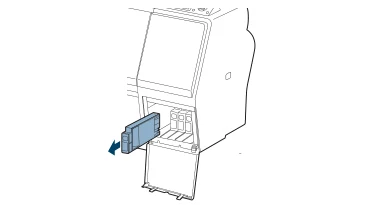
6. Controleer of de vervangende cartridge de juiste kleur heeft en haal deze uit de verpakking.
Schud de cartridge voorzichtig gedurende ongeveer 5 seconden voordat u deze installeert.
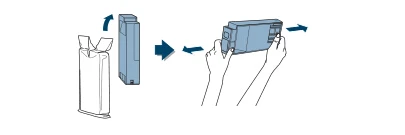
7. Houd de cartridge vast met de pijl naar de printer gericht. Plaats de cartridge vervolgens in de sleuf totdat u een klik hoort. Forceer de cartridge er niet in.
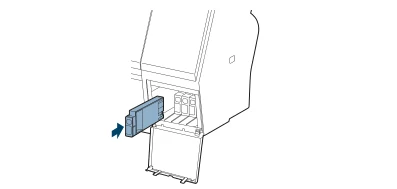
8. Sluit het inktklepje. Zodra de cartridge is geplaatst, keert de printer terug naar de gereed-status.
Productcategorieën
-

S-7280 – S-7284 S-7313 Compatibele inktcartridges...
-

PFI-701 inktcartridge voor Canon imagePROGRAF Pr...
-

S-6709-S-6712G/E Inktcartridge voor Riso Comcolo...
-

T1281-T1284 compatibele inktcartridge voor Epson ...
-

PFI-706 inktcartridge voor Canon iPF8300 8400 9400
-

300 ml herbruikbare inkt voor HP 766 ...


